Selasa, 06 November 2012

Tips Percepat Koneksi Internet Dengan Mengganti DNS


Tips Percepat Koneksi Internet ini akan sangat berguna bagi anda yang menggunakan koneksi internet seperti telkomsel flash unlimited, paket broadband internet unlimited indosat,flexi unlimited, smart unlimited dan masih banyak lagi yang mengalami koneksi internet yang lambat. Banyak yang mengira penyebab lambatnya koneksi internet semata-mata berasal dari layanan koneksi internet tempat anda berlangganan, namun ternyata hal tersebut salah. Selain layanan koneksi internet yang lambat dikarenakan tempat anda berlangganan yang memang membatasi maksimum akses data download/upload nya, ternyata faktor yang bisa saja terjadi ialah DNS yang anda gunakan mengalami kepadatan pengguna sehingga menyebabkan kegiatan browsing dan download anda menjadi sangat lambat.
DNS (Domain Name Systems) yang anda gunakan sangat berperan penuh terhadap data apa yang anda akses di internet karena DNS merupakan sebuah sistem (berupa database server) lah yang mengatur jalur lalu lintas jaringan internet sehingga anda bisa mengakses data dari situs website ke web browser anda. DNS berfungsi mengubah nama domain, misalnya google.com ke dalam bentuk IP Address ataupun sebaliknya, contohnya ketika anda mengakses halaman dengan mengetikkan url yahoo.com, setelah anda mengeksekusi alamat tersebut dengan cara menekan tombol enter misalnya, maka komputer akan merequst IP server yahoo.com. Nah disinilah Tugas DNS mengubah alamat domain tersebut menjadi IP Address yang kemudian meneruskan ke proses pencarian. Setelah ketemu, alamat IP server domain tersebut akan ditranslate kembali menjadi alamat yahoo.com dan ditampilkan di browser.
Untuk percepat koneksi internet anda, ada baiknya ketika anda merasa koneksi jaringan internet yang anda gunakan terasa lambat, segeralah mengganti DNS Default yang di berikan oleh layanana akses internet yang anda gunakan,
Google Public DNS:
8.8.8.8
8.8.4.4
ScrubIt Public DNS:
67.138.54.100
207.225.209.66
DnsAdvantage :
156.154.70.1
156.154.71.1
OpenDNS :
208.67.222.222
208.67.220.220
Telkom.net.id
202.155.0.20
202.155.0.15
202.134.0.62
202.134.0.155
202.134.1.10
202.134.2.5
203.130.196.5
Dowload di Sini Untuk Kumpulan DNS Alternatif dalam bentuk txt
Nb: saya tidak menyarankan anda untuk mengganti DNS Default jika memang koneksi internet yang anda gunakan sekarang tidak lambat.
Cara Mengganti DNS (untuk yang menggunakan Modem USB):
1. Buka Control Panel kemudian pilih Network Connections.
2. Pilih koneksi yang sedang aktif, klik kanan dan pilih Properties.
3. Pilih tab Networking
3. Pilih Internet Protocol(TCP/IP), kemudian klik Properties
4. Klik Use the following DNS Servers address, kemudian ganti DNS:
Percepat Koneksi Internet DNS
Preffered DNS Server: 8.8.8.8
Alternate DNS Server: 8.8.4.4
Contoh gambar diatas saya menggunakan Google Public DNS
5. Klik OK untuk menyimpan settinggan.
Cara mempercepat koneksi internet dengan mengganti DNS diatas saya terapkan pada Koneksi Internet menggunakan Modem USB dengan menggunakan SIM Card GSM tertentu, anda juga bisa menerapkan pada koneksi Internet seperti Speedy, Indosat IM2, dan lainnya
Minggu, 04 November 2012

Cara Setting Mikrotik Menggunakan Winbox


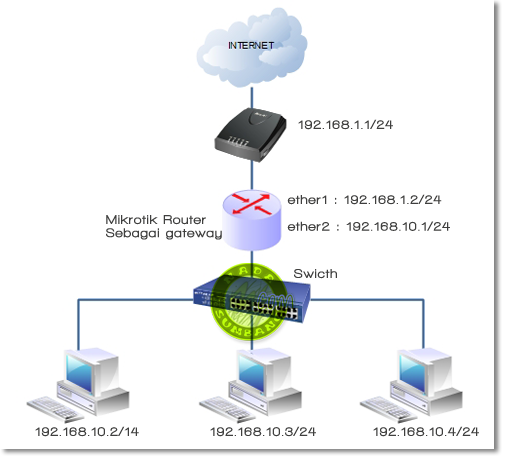
Topologinya sebagai berikut.
setting mikrotik
Secara default modem adsl speedy di set sebagai DHCP server dengan IP default 192.168.1.1 dan melakukan dial ke DSLAM speedy menggunakan PPPoE. Pada tutorial kali ini, anggap sajah speedy kita sudah jalan dan kita sudah bisa internetan melalui laptop yang di colokan ke modem speedy langsung dengan kabel UTP.
Langkah selanjutnya adalah setting IP di mikrotik, kita buat statik sajah biar gampang dan mudah dipahami. Ingat, modem speedy dengan ip default 192.168.1.1 akan kita jadikan gateway di mikrotik sebagaimana topologi diatas.
Hidupkan mikrotik anda kemudian colokan laptop/komputer anda ke ether2 mikrotik menggunakan kabel UTP.
Setting IP komputer anda menjadi :
IP Address :192.168.10.2
Subnet : 255.255.255.0
Gateway : 192.168.10.1
DNS : 192.168.10.1
Selanjutnya masuk ke mikrotik menggunakan winbox.
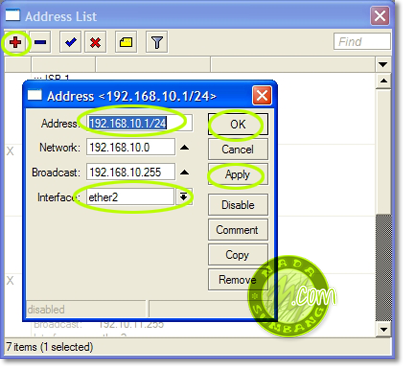
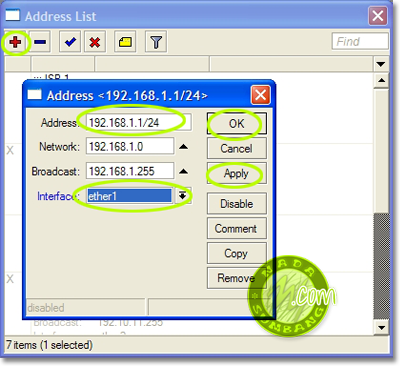
Jika sudah masuk kedalam winbox, Klik menu IP -> Address Klik tanda plus berwarna merah.
Masukan IP untuk ether1 (Publik) 192.168.1.2/24 kemudian klik APPLY dan OK
Masukan Ip satu lagi untuk ether2 (Lokal) 192.168.10.1/24 Klik APPLY klik OK
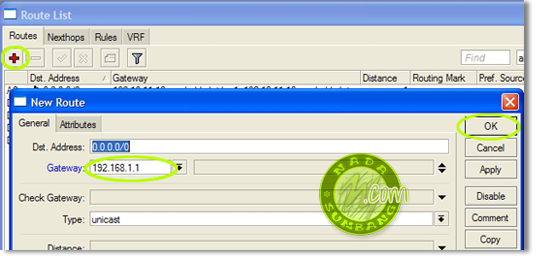
Masukan gateway di dalam mikrotik dalam hal ini IP Modem Speedy akan dijadikan gateway oleh mikrotik. Masukan IP 192.168.1.1 pada kolom Gateway. Klik OK
Klik IP -> Route kemudian klik tanda plus merah
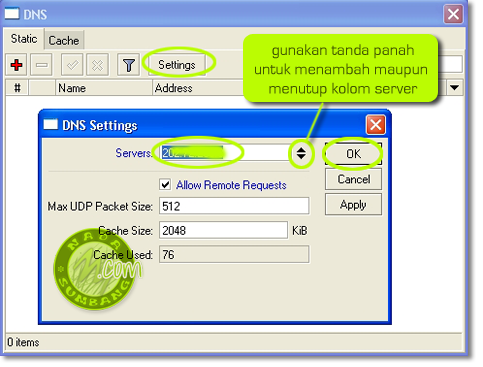
Selanjutnya masukan DNS Speedy, contoh : 202.134.0.155
Klik menu IP -> DNS
dns-mikrotik
Sampai disini kita coba test ping dari dalam mikrotik ke gateway (modem speedy) IP 192.168.1.1
Klik New Terminal pada menu Winbox kemudian ketikan,
ping 192.168.1.1
Jika Reply berarti koneksi ke modem sudah berjalan.
Selanjutnya test ping ke DNS speedy
ping 202.134.0.155
Jika reply berarti koneksi dari dalam mikotik ke internet sudah berjalan.
Sebelum kita test ping dari komputer ke internet, kita harus membuat NAT terlebih dahulu agar semua komputer yang ada di belakang mikrotik bisa internetan. Caranya,
Klik IP -> Firewall -> klik tab NAT
pada tab general pilih src-nat dan pada tab action pilih masquerade
Klik OK
Langkah selanjutnya adalah test ping dari komputer ke internet.
Kita tidak perlu settig IP lagi karena sudah kita setting sebelumnya.
Buka Command Prompt dengan cara klik Start -> Run kemudian ketik CMD lalu ENTER.
Pada layar command prompt coba ping ke DNS lalu ke yahoo atau google.
ping 202.134.0.155
ping yahoo.com
Jika Reply berarti anda telah sukses melakukan setting mikrotik sebagai routermeggunakan winbox. Jika nantinya internet akan dibagi untuk beberapa komputer maka kabel yang dari ether2 colokan ke switch dan setiap user masukan IP seperti yang tadi dipasang di komputer anda.

Membangun Server Proxy Dengan Menggunakan IPCop


Network Interface
Network interface IPCop terdefinisi atas empat macam yaitu RED, GREEN, BLUE dan ORANGE

RED Network Interface
Network ini adalah interface internet atau untrusted network. Pada dasarnya yang dilindungi oleh IPCop adalah network GREEN, BLUE dn ORANGE dari traffic yang berasal dari network RED.

GREEN Network Interface
Interface ini hanya terhubung ke komputer yang dilindungi oleh IPCop. Atau lebih dikenal dengan istilah local network. Traffic ke interface ini diarahkan lewat LAN card yang terpasang di IPCop firewall.

BLUE Network Interface
Interface ini adalah interface pilihan (digunakan jika dibutuhkan) yang dapat digunakan untuk koneksi perangkat wireless di network yang berbeda dari local network. Komputer dibawah interface ini tidak dapat terhubung dengan komputer yang berada di interface GREEN kecuali dikontrol menggunakan ‘pinholes’ atau via koneksi VPN. Traffic ke interface ini juga diarahkan lewat LAN card yang terpasang di IPCop firewall.

ORANGE Network Interface
Interface ini juga merupakan interface pilihan yang digunakan untuk menempatkan server yang boleh diakses oleh network yang berbeda. Komputer dibawah interface ini tidak dapat terhubung dengan komputer yang berada di interface GREEN atau BLUE kecuali dikontrol menggunakan ‘DMZ pinholes’. Traffic ke interface ini juga diarahkan lewat LAN card yang terpasang di IPCop firewall.
Konfigurasi RED, ORANGE, BLUE, GREEN

Ingat ! Network BLUE dan ORANGE merupakan OPTIONAL.

Kebutuhan Network Interfaces Card
IPCop firewall kita setidaknya membutuhkan 1 network ethernet card (NIC) dan satu kabel jaringan. Bisa jadi kita membutuhkan sampai 4 NIC, bergantung dari konfigurasi network yang dipilih dan koneksi internet yang digunakan.Seluruh NIC harus berbeda secara fisik.

Anggaplah kita abaikan untuk network RED, kita dapat menghubungkan NIC dan kabel network yang berbeda ke IPCop untuk network GREEN, BLUE dan/atau ORANGE. Network GREEN dan RED merupakan keharusan, sedangkan ORANGE dan BLUE merupakan pilihan. Kebutuhan interface untuk network RED bervariasi bergantung koneksi internet yang kita gunakan, apakah menggunakan NIC atau Modem.
.

Sabtu, 03 November 2012

Dampak Positif Dan Negatif Akibat Perkembangan Teknologi Internet

Internet adalah jaringan komputer yang terhubung secara internasional dan tersebar di seluruh dunia. Jaringan ini meliputi jutaan pesawat komputer yang terhubung satu dengan yang lainnya dengan memanfaatkan jaringan telepon ( baik kabel maupun gelombang elektromagnetik). Jaringan jutaan komputer ini memungkinkan berbagai aplikasi dilaksanakan antar komputer dalam jaringan internet dengan dukungan software dan hardware yang dibutuhkan. Untuk bergabung dalam jaringan ini, satu pihak ( dalam hal ini provider ) harus memiliki program aplikasi serta bank data yang menyediakan informasi dan data yang dapat di akses oleh pihak lain yang tergabung dalam internet. Pihak yang telah tergabung dalam jaringan ini akan memiliki alamat tersendiri ( bagaikan nomor telepon ) yang dapat dihubungi melalui jaringan internet. Provider inilah yang menjadi server bagi pihak-pihak yang memiliki personal komputer ( PC ) untuk menjadi pelanggan ataupun untuk mengakses internet.
Sejalan dengan perkembangan zaman, kemajuan teknologi internet juga semakin maju. ‘Internet’ adalah jaringan komputer yang dapat menghubungkan suatu komputer atau jaringan komputer dengan jaringan komputer lain, sehingga dapat berkomunikasi atau berbagi data tanpa melihat jenis komputer itu sendiri. Pada tahun 1999, jumlah komputer yang telah dihubungkan dengan internet di seluruh dunia mencapai lebih dari 40 juta dan jumlah ini terus bertambah setiap hari. Saat ini jumlah situs web mencapai jutaan, bahkan mungkin trilyunan, isinya memuat bermacam-macam topik. Tentu saja, situs-situs itu menjadi sumber informasi baik yang positif ataupun negatif. Informasi dikatakan positif apabila bermanfaat untuk penelitiaan. Di bawah ini akan dijelaskan dampak-dampak positif maupun negatif dari penggunaan internet.
Dampak Positif:
1. Internet sebagai media komunikasi, merupakan fungsi internet yang paling banyak digunakan dimana setiap pengguna internet dapat berkomunikasi dengan pengguna lainnya dari seluruh dunia.
2. Media pertukaran data, dengan menggunakan email, newsgroup, ftp dan www (world wide web – jaringan situs-situs web) para pengguna internet di seluruh dunia dapat saling bertukar informasi dengan cepat dan murah.
3. Media untuk mencari informasi atau data, perkembangan internet yang pesat, menjadikan www sebagai salah satu sumber informasi yang penting dan akurat.
4. Kemudahan memperoleh informasi yang ada di internet sehingga manusia tahu apa saja yang terjadi.
5. Bisa digunakan sebagai lahan informasi untuk bidang pendidikan, kebudayaan, dan lain-lain
6. Kemudahan bertransaksi dan berbisnis dalam bidang perdagangan sehingga tidak perlu pergi menuju ke tempat penawaran/penjualan.

Dampak Negatif
1. Pornografi
Anggapan yang mengatakan bahwa internet identik dengan pornografi, memang tidak salah. Dengan kemampuan penyampaian informasi yang dimiliki internet, pornografi pun merajalela.Untuk mengantisipasi hal ini, para produsen ‘browser’ melengkapi program mereka dengan kemampuan untuk memilih jenis home-page yang dapat di-akses.Di internet terdapat gambar-gambar pornografi dan kekerasan yang bisa mengakibatkan dorongan kepada seseorang untuk bertindak kriminal.
2. Violence and Gore
Kekejaman dan kesadisan juga banyak ditampilkan. Karena segi bisnis dan isi pada dunia internet tidak terbatas, maka para pemilik situs menggunakan segala macam cara agar dapat ‘menjual’ situs mereka. Salah satunya dengan menampilkan hal-hal yang bersifat tabu.
3. Penipuan
Hal ini memang merajalela di bidang manapun. Internet pun tidak luput dari serangan penipu. Cara yang terbaik adalah tidak mengindahkan hal ini atau mengkonfirmasi informasi yang Anda dapatkan pada penyedia informasi tersebut.
4. Carding
Karena sifatnya yang ‘real time’ (langsung), cara belanja dengan menggunakan Kartu kredit adalah carayang paling banyak digunakan dalam dunia internet. Para penjahat internet pun paling banyak melakukan kejahatan dalam bidang ini. Dengan sifat yang terbuka, para penjahat mampu mendeteksi adanya transaksi (yang menggunakan Kartu Kredit) on-line dan mencatat kode Kartu yang digunakan. Untuk selanjutnya mereka menggunakan data yang mereka dapatkan untuk kepentingan kejahatan mereka.
5. Perjudian
Dampak lainnya adalah meluasnya perjudian. Dengan jaringan yang tersedia, para penjudi tidak perlu pergi ke tempat khusus untuk memenuhi keinginannya. Anda hanya perlu menghindari situs seperti ini, karena umumnya situs perjudian tidak agresif dan memerlukan banyak persetujuan dari pengunjungnya.
1. Mengurangi sifat sosial manusia karena cenderung lebih suka berhubungan lewat internet daripada bertemu secara langsung (face to face).
2. Dari sifat sosial yang berubah dapat mengakibatkan perubahan pola masyarakat dalam berinteraksi.
3. Kejahatan seperti menipu dan mencuri dapat dilakukan di internet (kejahatan juga ikut berkembang).
4. Bisa membuat seseorang kecanduan, terutama yang menyangkut pornografi dan dapat menghabiskan uang karena hanya untuk melayani kecanduan tersebut.

Cara Pasang dan Setting Antena Wireless LAN

Selama ini saya sudah pakai LinkSys WRT56GL Connect ADSL Wireless 54 Mbps 11g Firewall Router yang saya letakkan di dinding luar lantai 2 rumah saya. Radius jangkauan diperiksa dengan mengggunakan Toshiba A-105 hanya bisa mencapai 1-2 Kilometer dari Akses Point. Mungkin itu karena saya meletakkan laptopnya dalam mobil tertutup, atau Toshibanya aja yang koneksi WiFinya payah.
Akhirnya setelah dapat kesempatan naik turun lantai di Mall Mangga Dua, saya berhasil ngumpulkan perangkat akses point yang bakal saya pakai untuk membangun jaringan Wi-Fi (Wireless Fidelity) Access point RT/RW Net di lingkungan rumah saya Perumahan PGRI-Graha Indah Balikpapan.
Berikut ini langkah - langkah yang saya lakukan untuk merakit akses point di PGRI-Graha Indah Balikpapan :
1. Siapkan Antenna Omni Directional 2,4GHz 15dBi-OEM. Spesifikasi barang yang saya peroleh adalah sebagai berikut : Radome material : Fiberglass, Radiator Material : ABS.Zine.Casting, Frequency range : 2400-2500 MHz, gain 14,5 +/- 5 dBi, Impedance 50 ohm, Power Handling 50w (cw), Connector N Female, VSWR : 1,8 : 1 max, weight 3 kg, Dimension H1860 x D40 mm
2. Pasang Pigtail, Mintalah kabel pigtail yang menggunakan "kabel teflon" Harga rata-rata sekitar Rp. 80.000-an / 0.5 meter pigtail.
3. Cari Silicon Sealer
4. Gunakan Surge Arrester sebagai penangkal petir
5. Siapkan box untuk tempat Akses Point. Tempatkan box AP di bagian bawah antenna omni
6. Siapkan unit Wireless LAN AP Anda. Harganya pun berkisar antara Rp.450.000,- - Rp.650.000,- tergantung dari beruntung-sialnya Anda.
7. Pasang POE (Power Over Ethernet) yang sudah Anda beli ke AP dan masukkan AP ke dalam Box yang sudah Anda buat.

9. Pasang kabel UTP yang ujungnya telah terpasang connector RJ-45 ke terminal POE yang ada di dalam box AP.
10. Lapisi tutup tupperware dengan silicon sealer lalu tutup box dengan rapat. Kalau perlu ditambah dengan selotape. Sehingga kalau sampai terjadi ada layangan nyasar ke antena, Box yang Anda buat tidak berantakan karena tertarik benang layangan.
11. Tegakkan tiang antena AP Anda. Hati-hatilah, kesalahan fatal bisa berakibat kerusakan pada perangkat AP dan Antenna Omni.
12. Rapikan kabel UTP yang terjulur, periksa sekali lagi koneksi wifi. Kalau koneksi OK, tinggal merapikannya itu lho...
13. Jika semua bekerja dengan baik langkah berikutnya adalah menghitung total pengeluaran untuk investasi Anda di RT/RW Net ini :
14. Sekarang periksa lingkungan Anda, berapa banyak calon client yang bisa digarap? Berapa lama Anda ingin segera BEP?
Kalo mau pasang RT/RW Net kami siap membantu anda semua, dengan harga yang cukup terjangkau,cukup dengan harga 5 Juta 5 Ratus Ribu Rupiah, 5,5 Juta (semua perlatan lengkap tinggal pakai/langsugn ON, dan belum termasuk tower, jika mau lebih aman silahkan pasang towe sendiri).

Jumat, 02 November 2012

Backup and Restore Windows Drivers dengan Semper


Driver adalah salah satu aspek yang paling penting dari Windows sebagai perangkat kerasaAnda berjalan di atasnya. Tapi kadang-kadang anda mengacaukan driver dan itu menghasilkan masalah dengan Windows. Semper Backup Driver adalah alat freeware untuk Windows yang memungkinkan anda untuk mengambil backup dari semua driver anda pada Windows dan suatu saat terjadi masalah anda dapat dengan mudah restore kembali menggunakan backup yang anda simpan. Aplikasi ini berisi daftar semua driver yang diinstal di bawah Windows.
Driver backup n Restore Backup and Restore Windows Drivers dengan SemperSemper Backup driver menyediakan backup dan recover file driver Windows, yang sangat bagus untuk menginstal ulang atau membangun Windows pada beberapa sistem. Alat ini memungkinkan untuk backup driver dan dari local system.
Klik pada tombol backup driver dan semua driver akan terbackup ke folder yang ditentukan dalam konfigurasi.
Semper Backup driver support pada Windows XP, Windows Vista dan Windows 7.

Meningkatkan Kualitas MP3 Dengan MP3 Quality Modifier


Program ini sangat mudah digunakan: Langkah pertama adalah untuk drag dan drop file MP3 pada daftar file, dan juga mendukung MP1 dan MP2 . Berbagai informasi seperti nama, interpret, ukuran dan bitrate akan ditampilkan secara otomatis.
mp3 quality modifier screenshot 1 Meningkatkan Kualitas MP3 Dengan MP3 Quality Modifier
Langkah berikutnya adalah memilih preset yang berkisar dari Best quality,  High quality, portabel dan Compromise untuk kualitas rendah. pada bagian bawah pengguna dapat memilih berbagai konfigurasi seperti modus bitrate dan rate, Sample frekuensi dan modus stereo.
mp3 quality modifier preset Meningkatkan Kualitas MP3 Dengan MP3 Quality Modifier
Proses itu sendiri hanya memakan waktu beberapa detik setiap lagu dan mampu beradaptasi dengan struktur folder (contoh: “Artis X” folder dengan “Album 1″ dan “Album 2″ sebagai subfolder). Tidak seperti alat lain semua tag ID3 seperti judul, artis, dll secara otomatis disimpan juga.
mp3 quality modifier result Meningkatkan Kualitas MP3 Dengan MP3 Quality Modifier
Setelah anda melakukan proses kemudian akan muncul jedela result yang  memungkinkan untuk membandingkan file musik asli dengan hasil yang telah anda edit dengan membuat daftar perbedaan atas ukuran mereka.
Anda tertarik untuk mencoba, anda bisa gunakan link dibawah berikut untuk men-download, file program sebbesar 689Kb dan portable yang memungkinkan anda dapat digunakan pada USB.