Selasa, 30 Oktober 2012

Cara Mudah Partisi Harddisk Pada Windows 7


kali ini saya akan share bagaimana cara partisi hardissk pada windows 7 dengan mudah, salah satu kelebihan dari windows 7 dari pada windows xp yaitu bisa membuat partisi harddisk secara aman tanpa menggunakan software. Pada windows xp untuk mempartisi harddisk dilakukan dengan menggunakan software semacam Norton partition magic, ranish partition manager, Eazeus Partition Manager dan masih ada yang lainnya.
Baca Juga
Mencegah Kerusakan Pada Windows 7, Klik DISINI
Mempercepat Booting Windows7, Klik DISINI

Mempartisi harddisk merupakan hal yang lebih baik dilakukan pada sebuah computer. Dengan adanya beberapa partisi harddisk, maka kita akan bisa mengatur letak atau lokasi drive untuk system, dan drive untuk penyimpanan data. Dengan demikian jika suata saat windows mengalami crash, atau rusak, dan perlu untuk diinstall ulang, maka data yang disimpan akan tetap terjamin keamanannya. Selain hal tersebut, dengan mempartisi harddisk kita akan lebih mudah dan lebih cepat untuk melakukan defragmentasi, daripada harddisk yang tanpa partisi akan lebih mamakan waktu yang cukup lama. Partisi ini bisa juga bermanfaat untuk mencegah atau meminimalisasi adanya bad sector pada harddisk. Oleh karenanya saya tetap menyarankan agar harddisk yang hanya terdapat 1 partisi, lebih baik di partisi menjadi beberapa partisi.

Bagi sahabat yang menggunakan windows 7, jika ingin mempartisi harddisk menjadi beberapa partisi tanpa menggunakan software, bisa diikuti langkah-langkah berikut ini :
  1. Klik kanan [computer] > pilih [manage]
  2. Pada jendela “computer management”, pilih [storage] kemudian pilih [disk management].

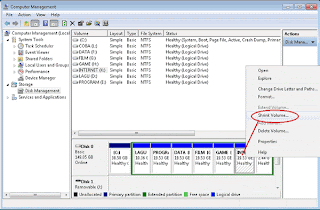
  3. Pada jendela sebelah kanan terlihat jumlah partisi yang telah ada. Kemuian klik kanan pada harddisk yang mau dipartisi. ( Kalau baru terdapat 1 partisi misal C: klik kanan pada partisi C:, kalau sudah ada beberapa partisi “seperti gambar dibawah” dan mau di partisi lagi maka klik kanan pada drive yang mau di partisi lagi ) kemudian pilih [Shrink Volume].
  4. Muncul “querying shrink space” dan tunggu sebentar.
  5. Muncul jendela shrink. Disini shobat diminta untuk menentukan volume partisi yang mau dibuat. Isikan saja berapa volume sesuai dengan yang shobat rencanakan. Setelah itu klik [Shrink].
  6. Maka akan muncullah partisi baru yang masih belum terformat atau free space ( lihat partisi dengan gambar hijau ). Sampai disini partisi baru masih belum bisa digunakan.
  7. Untuk memformat partisi agar bisa digunakan, klik kanan pada “free space” tadi kemudian pilih [new simple volume].
  8. Muncul [New simple volume wizard] > klik [next].
  9. Muncul jendela [specify volume size] > klik [next] lagi
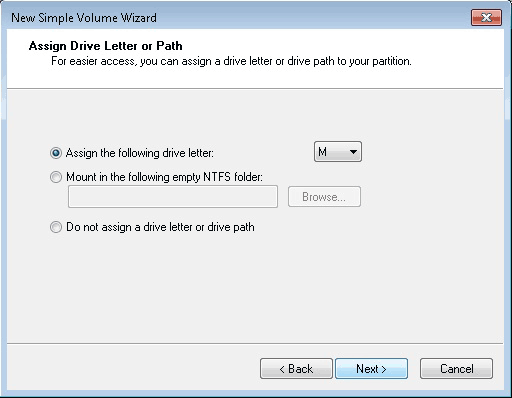
  10. Muncul jendela [assign drive letter or path] > klik [next] lagi.
  11. Muncul jendela [format partition]. Pada file system pilih saja NTFS, kemudian pada volume label > isikan “nama label drive partisi anda”, kemudian klik [next].
  12. muncul jendela [completing the new simple volume wizard]. Sebelum klik finish lihat dulu informasi yang tertera. Kalau belum sesuai dengan keinginan shobat, klik [back], kalau sudah sesuai silahkan klik [finish]
  13. Maka partisi harddisk telah selesai dan siap untuk dipergunakan.
Untuk mengecek partisi yang baru, cobalah buka windows explorer. Bila prosesnya telah benar maka akan muncul partisi baru sesuai dengan label yang telah shobat buat tadi.
Baca Juga


Semoga artikel ini bisa membantu sahabat semua.


Read more: http://infosinta.blogspot.com/2012/04/cara-mudah-partisi-harddisk-pada.html#ixzz2AliSyF5M

Cara Memperbaiki Memory Rusak atau Mati (SD RAM, DD RAM)

Cara Memperbaiki Memory Rusak (SD RAM, DD RAM) dapat dilakukan dengan mudah dan anda hanya perlu bantuan Avometer dan cairan pembersih hardware. Tahukan apa yang dimaksud dengan avometer...???. Avometer adalah adalah alat untuk mengukur arus, tegangan dan hambatan listrik. Avometer ini bisa anda manfaatkan untuk memperbaiki memory yang sudah tidak dapat berfungsi lagi. Tapi tidak semua memory rusak bisa berhasil diperbaiki. Jadi sebelum membeli memory yang baru lakukan tips berikut ini untuk memperbaiki memory anda yang sudah rusak.

Cara Memperbaikinya:

1. Bersihkan pin-pin memory dengan kain untuk membersihkan kotoran yang melekat di pin memory. Cairan pembersihnya anda bisa gunakan cairan degreaser cleaner dan boleh juga di beri Tiner sedikit supaya lebih bersih dari debu lalu setelah itu lap dengan kain bersih yang halus. Cara ini dapat memancing ion-ion pada pin memory agar tersimulasi dan konduktornya menjadi aktif.

2. Arahkan skala Avometer pada Ohm. Anda bisa posisikan 1K, 10K, atau 100K

3. Ambil jarum negative (-) Avometer (kabel warna hitam) lalu tempelkan pada salah satu pin/kaki memory, dan jarum positive (kabel warna merah) gesekan pada pada kumpulan kaki-kaki IC/chipset memory ,bila memory memiliki 8 buah IC maka gesekan jarum (+) tersebut ke kaki-kaki 8 IC tersebut.

4. Selesai....silahkan coba pasang memory tersebut pada slotnya di Mainboard.

Semoga berhasil

Senin, 29 Oktober 2012

Microsoft Office Professional 2013


Yup, versi terbaru dari Microsoft Office telah hadir sob yaitu Microsoft Office Professional 2013. Perubahan yang terdapat pada Microsoft Office Professional 2013 tergolong cukup banyak dan berbeda dari versi Microsoft Office sebelumnya. Microsoft Office Professional 2013 mempunyai keunggulan pada fitur SkyDrive. SkyDrive adalah fitur terbaru pada Microsoft Office Professional 2013 yang memungkinkan sobat menyimpan data office secara online dan dapat diakses kapan saja tanpa takut kehilangan data. Penasaran sob?

Apa itu Microsoft Office Professional 2013?
Microsoft Office Professional 2013 adalah produk terbaru keluaran Microsoft yang ditujukan untuk mendukung sistem operasi windows 8.
Fitur-fitur Microsoft Office Professional 2013:
1. SkyDrive
2. Sangat smooth dan halus untuk pergerakan maupun scrol mouse
3. Mendukung akselerasi GPU
4. GUI dan interface yang lebih cerah
5. Dan fitur mantap lainnya sob
Silahkan dicoba sob Microsoft Office Professional 2013 yang keren ini. Software, games yang free, gratis dan full version hanya di www.ad4msan.com

HDD Regenerator Memperbaiki Bad Sector Hardisk!!


Sobat pusing dengan bad sector yang ada pada hardisk? nah sekarang gak suah pusing sob karena gw mau masih software mantap lainnya yaitu HDD regenerator yang dapat memperbaiki bad sector pada hardisk. Bad sector dapat terjadi karena faktor usia hardisk maupun faktor yang tidak disengaja misalnya terputusnya aliran listrik sehingga menimbulkan bad sector pada hardisk. mau tau lebih lengkap sob? yuk kita bahas!

HDD regenerator adalah software yang dapat memperbaiki bad sector yang terjadi pada hardisk. Lebih dari 60% bad sector dalam hardisk dapat diperbaiki oleh HDD regenerator
HDD Regenerator Memperbaiki Bad Sector Hardisk!!
Hard disk drive merupakan bagian integral dari setiap komputer. Ia menyimpan semua informasi. Salah satu cacat yang paling umum dari hard drive adalah bad sector pada permukaan disk. Bad sector adalah bagian dari permukaan disk yang berisi data yang tidak dapat dibaca. Sebagai hasil dari bac sector dapat menyebabkan kesulitan untuk membaca dan menyalin data dari disk, sistem operasi menjadi tidak stabil dan akhirnya komputer mungkin tidak dapat boot sama sekali. Bila hard drive rusak dengan bad sector, disk tidak hanya menjadi tak layak untuk digunakan, tetapi juga berisiko kehilangan informasi yang disimpan di dalamnya. HDD Regenerator yang dapat memperbaiki kerusakan hard disk tanpa mempengaruhi atau mengubah data yang ada. Akibatnya, informasi yang sebelumnya tidak terbaca dapat diakses kembali.
Fitur yang terdapat pada HDD regenerator:
1. Kemampuan untuk mendeteksi sektor fisik buruk pada permukaan hard disk drive.
2. Kemampuan untuk memperbaiki sektor fisik buruk (kesalahan magnetik) pada permukaan hard disk.
3. Memulai proses langsung dibawah Windows XP / Vista/ 7.
4. CD Bootable memungkinkan regenerasi mulai proses regenerasi di DOS secara otomatis.
5. Support Windows XP / Windows 7 32 dan 64 bit
Kali ini gw mau kasih versi terbarunya sob keunggulan versi terbarunya adalah:
1. Mode Prescan (sangat berguna untuk penentuan cepat lokasi bad sector)
2. Normal scan modus memiliki kecepatan scanning lebih cepat
3. Mendukung sector 4k
4. Proses Otomatis melanjutkan dalam setiap mode (kecuali CD / DVD)
5. Beberapa hard drive dukungan yang lebih baik
6. State drive monitor Real-time
7. Tambahan lainnya (termasuk indikator suhu, rentang nyaman seleksi sektor, buruk indikasi SMART status, overheating indikasi, dll)
nah mantap kan sob? silahkan di download deh versi full version HDD Regenerator hanya di www.ad4msan.com

DNS Speeder Mempercepat Browsing Internet!!


Satu lagi software yang wajib sobat punya buat yang sering browsing internet namanya DNS Speeder. Software terebut dapat membuat browsing sobat menjadi lebih cepat karena menghilangkan delay antara komputer client dengan DNS server. Cara kerjanya mirip dengan squid namun berbeda dengan squid yang menyimpan cache dari suatu website secara full. DNS speeder mempersingkat atau menghilangkan jeda antara komputer client dengan website yang di tuju dengan menggunakan DNS tercepat yang udah kita set sebelumnya sehingga dipastikan browsing sobat akan lebih lancar dan cepat. Mau lebih jelas? yuk kita liat!

Apa itu DNS Speeder?
DNS Speeder adalah software yang dapat mempercepat waktu browsing sobat dengan cara mempersingkat atau menghilangkan delay antara komputer client dengan DNS server
DNS Speeder Mempercepat Browsing Internet!!
DNS adalah suatu server yang mengolah alamat website yang sobat ketik untuk selanjutnya di arahkan ke wwebsite yang sobat tuju atau lebih mudahnya merupakan penerjemah bahasa manusia dengan bahasa mesin karena komputer sobat hanya mengenali angka 0 dan 1 sehingga setiap alamat website yang sobat ketikkan akan di rubah oleh DNS server menjadi bentuk angka yang dapat dimenegerti oleh sistem (berupa angka-angka yang biasa di sebut IP).
Fitur-fitur pada DNS Speeder
1. Menentukan DNS tercepat
2. Memilih DNS tercepat yang dipakai secara otomatis
3. Browsing menjadi lebih cepat
4. Ringan
5. Pengaturan yang simpel dan mudah
6 Support Windows XP / Windows 7 32 dan 64 bit
7. Dan fitur lainnya yang mantap sob
DNS yang bisa sobat tambahkan pada DNS Speeder yang gw rekomendasikan adalah DNS google 8.8.8.8 atau 8.8.4.4
Udah liat reviewnya kan sob, silahkan aja di download software yang membuat browsing sobat wuz wuz. Semuanya free, gratis dan full version hanya di www.ad4msan.com

Menembus Batas RAM Windows 7 32 Bit!!


Nah gw buat judul ini karena kali ini gw mau share patch untuk windows 7 32 bit yang dapat melampaui batas RAM yang umumnya diketahui. Maksudnya gimana nih? jadi seperti yang kita udah tau kalau untuk versi 32 bit pada windows 7 hanya mampu membaca RAM maksimal 3,2 GB meskipun sobat memasang hinggal 4 giga namun yang dibaca di sistem hanya 3,2 GB maksimalnya. Selama ini kita di doktrin seperti itu. Padahal sebenarnya tidak seperti itu. Mau tau lebih jelas?


Jadi intinya gimana sih ini gan?
Intinya sebenarnya 32 bit bisa pake RAM lebih dari 4 gb tapi karena Microsoft ogah memberi kodenya makanya windowsnya dilimit (strategi bisnis supaya windows 64bit dipake)
Menembus Batas RAM Windows 7 32 Bit!!

Pada gambar di atas terlihat memori yang terinstal menjadi 4 GB padahal versi windows yang dipake adalah 32 bit dimana secara default hanya mampu membaca maksimal 3,2 GB
Microsoft mengklaim bahwa itu bukan kesalahan mereka dan adalah bukan batasan dari arsitektur 32 bit. Pada pandangan pertama ini tampaknya benar. 32 bit hanya mampu menangani sampai 4 GB RAM (232 = 4G). Namun, hal ini tidak benar-benar menjadi alasan. Alasan utama mengenai fitur yang disebut Physical Address Extension (PAE).
PAE memungkinkan untuk menangani lebih dari 4 GB memori dengan menggunakan register 32 bit, karena register yang tidak digunakan untuk menyimpan alamat fisik. Sebaliknya, register menyimpan alamat linier, yang dipetakan ke alamat fisik menggunakan tabel halaman. Fitur ini telah tersedia sejak jaman Intel Pentium Pro. Dalam prosesor x86 baris alamat tambahan disediakan sehingga sampai 64 GB dapat diatasi bila menggunakan modus PAE.
Nah untuk patchnya kayak gmn? caranya gini sob:

1. Jalanin patchnya seperti ini
Menembus Batas RAM Windows 7 32 Bit!!

2. Kemudian akan tampil menu seperti ini, sobat tekan Y pada keyboard


Menembus Batas RAM Windows 7 32 Bit!!

3. Restart komputer sobat
4. Kalau ada tulisan windows 7 test mode setelah restart pada pojok kanan bawah dapat sobat hilangkan dengan patch watermark remover yang udah gw sertain didalamnya juga sob!
Beberapa pertanyaan yang mungkin ada di benak sobat:
Q: Aman gak nih sob?

A: Aman gan!
Q: ko bisa yakin sob?

A: soalnya gw juga pake gan!
Q: ini bisa buat RAM yang terbaca di system lebih dr 3,2 y?

A: Yup, betul banget sob!
Q: Gak akan membuat eror kan sob?

A: Ane jamin aman gan!
Nah buat nyoba silahkan aja di download gan! buat yang masih pengen pakai windows 7 32 bit tapi RAMnya lebih dari 3 GB silahkan aja di coba patchnya ^^

Menginstal Windows Dari Flashdisk Dengan WinToFlash!!


Buat para sobat yang punya netbook dan tidak mempunyai CD atau DVD Romnya mungkin akan mengalami kesulitan untuk menginstal windows pertama kali. Meskipun dapat menggunakan CD atau DVD Rom eksternal namun cara tersebut menjadi kurang efektip dan merepotkan. Nah ada jalan keluar dan solusinya nih sob yaitu dengan cara menggunakan flashdisk untuk menginstal windowsnya. Untuk dapat menginstal windows dari flashdisk sobat memerlukan software yang namanya WinToFlash. Mau lebih jelas infonya?

Apa sih WinToFlash?
WinToFlash adalah software yang dapat memindahkan CD atau DVD instalasi windows sobat ke dalam media seperti flashdisk maupun hardisk eksternal
Menginstal Windows Dari Flashdisk Dengan WinToFlash!!
Fitur-fitur yang terdapat pada WinToFlash
1. Windows XP/2003/Vista/2008/7/8 to a USB drive transfer
2. USB media erasing full or quick
3. Create a USB drive with emergency bootloader for Windows XP/2003
4. MS-DOS to a USB drive transfer
5. Create a USB drive with Windows XP/2003 Recovery Console
6. Support Windows XP/Windows 7/windows 8 (32 dan 64 bit)
Praktis dan mudah kan sob penggunaan softwarenya ^_^ jadi silahkan aja di download softwarenya biar instal windows sobat menjadi lebih mudah dan praktis dan yang pasti semua software di www.ad4msan.com gratis dan full version
NB: setelah di download cukup di ekstrak dan dijalankan sob (tidak perlu diinstal softwarenya)