Rabu, 31 Oktober 2012
Setting Jaringan Peer To Peer
Telah dituliskan: Januari 5, 2010 | Penulis: I Nyoman Martin Adiputra | Filed under: Jaringan |6 Comments »
Sehubungan semester ini banyak tugas yang menuntut ada koneksi antara 1 komputer lebih. Mau gak mau saya search n search cara setting komputer ke komputer atau kadang disebut jaringan peer to peer. Biar gak cepet hilang ilmu yang udah didapat, saya dokumentasikan di blog pribadi saya sekalian share untuk yang sedang cari bahan ini juga.
Berikut ini adalah langkah-langkah sederhananya.
[ langkah pertama ]
Siapkan terlebih dahulu alat-alat untuk mengkoneksikan komputer satu dengan komputer yang lain seperti kabel jaringan, RJ45, Clipping Tool. Lebih cepat lagi bila langsung kita beli saja di toko-toko aksesoris komputer yang menyediakan kabel jaringan langsung dengan pemasangan RJ45-nya. Bilang saja beli kabel jaringan peer to peer, komputer ke komputer.
[ langkah kedua ]
Sudah dapat kabelnya, lalu masukan tiap ujung kabel ke komputer yang ingin dikoneksikan. Bila sudah pastikan driver LAN Card sudah terinstall pada tiap komputer masing-masing. Cara lihatnya di Klik Properties My Computer, lalu arahkan ke Tab Hardware, lalu pada Device Manager, klik Tombol Device Manager. Cek di Network Adapter komputer masing-masing. Bila sudah terinstall dengan baik. Lanjut kita ke langkah selanjutnya.
[ langkah ketiga ]
Sekarang kita setting alamat tiap komputer (ip address). Caranya, masuk ke Control Panel – Network Connections – Klik 2 kali Local Area Connection – Klik Tombol Properties.
Pada tulisan “This connection uses the following items : “, arahkan ke bawah pada kata “Internet Protocol (TCP/IP)”, lalu Klik 2 kali, lalu arahkan ke “Use the following IP Address” .
Pada IP Address isikan : 192.168.1.1
Subnet Mask : 255.255.255.0
Default Gateway : (kosongkan)
Bila sudah, klik Tombol OK saja.
Lakukan langkah ketiga pada komputer satunya lagi dengan settingan IP :
Pada IP Address isikan : 192.168.1.2
Subnet Mask : 255.255.255.0
Default Gateway : (kosongkan)
[langkah keempat]
Bila sudah lakukan testing apakah koneksi sudah bisa atau belum, caranya masuk ke CMD komputer yang memiliki alamat IP 192.168.1.2 lalu ketikan :
ping 192.168.1.1 –t
Enter, lalu lihat pesan yang muncul.
Bila pesan yang muncul,
Reply From 192.168.1.1 : bla..bla..bla
Berarti koneksi sudah terpasang dengan baik.
Bila pesan yang muncul,
Request Time Out
Berarti koneksi gagal. Penyebabnya ada banyak, tapi biasanya adalah :
Kabel Jaringan tidak sesuai dengan jaringan yang ingin dipasang. Maksudnya kabel untuk peer to peer digunakan untuk kabel komputer ke hub. Atau mungkin saja kesalahan pada proses memasang RJ45.
Setingan IP Address tidak dalam satu lingkup. Maksudnya adalah bila komputer A diseting 192.168.1.1 maka komputer B mesti dalam satu jaringan komputer A yaitu 192.168.1.[2-254].
Firewall tiap komputer sedang aktif. Untuk menonaktifkan Firewall, masuk ke Control Panel – Windows Firewall – lalu Klik 2 kali dan nonaktifkan.
Sampai disini, mungkin cukup untuk menjelaskan setting jaringan peer to peer. Bila ada masalah saat proses setting, silakan komentar saja.
Semoga bermanfaat, keep study n share
Selasa, 30 Oktober 2012
Cara Memperbaiki Mouse Komputer
Sering kali kita membuang mouse yang sudah tidak sesuai fungsi entah karena mati total atau tidak bisa klik ,
dikarenakan harga mouse yang relatif murah kita dengan mudahnya membuang dan membeli yang baru,
tetapi lain halnya dengan warnet atau reltal komputer , akan tertalu banyak pengeluaran jika setiap kerusakan langsung ganti yang baru .
saya sudah mencoba pada sebagian besar merk mouse dan berhasil.
berikut alat tempur yang perlu disiapkan untuk memperbaiki mouse :

- solder Timah
- penyedot timah (solder sucker)
- timah
- tang pemotong kabel (gunting juga bisa)
- obeng kecil (usahakan yang plus "+" )
- multitester

Berikut gejala yang terjadi pada mouse
1. lampu indikator mouse menyala tetapi cursor tidak bisa gerak
cara memperbaiki : biasanya hal yang menyebabkan mouse demikian ialah kabel salah satu mouse yang putus karena tertarik,
potong pada bagian ujung kabel mouse yang mendekati mouse tersebut (jangan yang ke aras konektor ps2/usb)
kupas kabel lalu test menggunakan multitester (lihat gambar rangkaian mouse di atas)
hubungkan kabel tersebut menggunakan multitester, voltage=biru, data=hijau, abu-abu-clock, merah=ground
langkah selanjutnya buka mouse menggunakan obeng plus (+)
sedot timah yang menempel pada mouse menggunakan solder dan penyedot timah
pasang kembali kabel yang telah kita potong tadi kemudian solder, jika lupa letak kabel liat petunjuk rangkaian di atas.
kemudian pasangkan kembali mouse dan lihat apa yang terjadi . . ! !
2. cursor bergerak mamun tidal bisa di klik (baik klik kanan maupun klik kiri)
cara memperbaiki : biasanya hal yang menyebabkan kerusakan tersebut ialah karena umur dari tombol mouse.
buka mouse menggunakan obeng, kemudian cek dengan cara mengklik tombol tersebut
biasanya tombol yang normal akan terasa seperti ada pegas pasa saat di klik dan terdengar bunyi klik
jika tombol sudah tidak normal maka dengan terpaksa harus di ganti, cari tombol yang sama dengan mengkanibal mouse lain atau membelinya di toko sparepart elektronik terdekat
pasang tombol yang masih normal tadi pada PBC (board) mouse seperti awal
kemudian pasangkan kembali mouse dan lihat apa yang terjadi . . ! !
3. cursor tidak bisa bergerak namun bisa di klik
cara memperbaiki : biasanya hal tersebut di karenakan oleh optik mouse yang rusak
seperti biasa, bongkar mouse menggunakan obeng
cari optik mouse yang berbentuk seperti LED (lampu kecil)
ganti optik tersebut dengan mouse lain yang masih normal optiknya
ingat jangan terbalik memasangkannya karena ada plus (anoda) dan min (katoda) lihat gambar
pasang led yang baru pada PCB mouse, setelah itu pasang semua bagian mouse . . .
lihat apa yang terjadi

4. cursornya diklik sekali, tapi malah dobel klik
cara memperbaiki: ngga' usah pake obeng, solder atau modding hardware segala, hanya dengan software yang lumayan keren :
Cara memperbaiki tombol keyboard yang rusak
Keyboard merupakan bagian yang snagat penting dari sebuah Laptop atau Komputer.Apabila Keyboard anda sampai rusak maka kegiatan anda dalam menggunakan PC anda akan sedikit terganggu,terlebih lagi apabila anda sering menggunakan PC anda untuk mengetik ataupun Main Game maka anda harus menggunaka On Screen Keyboard. Sekarag saya akan berbagi cara memperbaiki Keyboad yang rusak atau tidak berfungsi, cara ini sebenarnya tidak 100% berhasil karena semuanya tergantung dari tingkat kerusakan keyboard anda.Dengan cara ini anda tidak perlu mengeluarka uang
ekstra untuk memperbaiki keyboard anda ke tukang service anda cukup menyediakan tenaga ekstra untuk memperbaikinya sendiri.
Keyboard sangat rentan sekali rusak apabila terkena air, debu, maupun jika keyboard tersebut berada di ruangan yang sering dalam kondisi lembab. Hal yang paling sering terjadi pada keyboard laptop adalah salah satu tombol keyboard ada yang tidak berfungsi atau malahan keyboard laptop yang rusak itu bergerak sendiri seperti ada yang menekannya. Hal tersebut dikarenakan menempelnya kedua lapisan karbon pada flexyble keyboard (akibat jamur atau kotor) sehingga tombol keyboard dapat menekan sendiri atau bahkan tidak dapat digunakan sama sekali.
Solusi Perbaikan
Coba bersihkan terlebih dahulu keyboard anda dengan menggunakan kuas yang masih bersih dan kuat
Buka keyboard anda dan bersihkan dari kotoran dengan hati hati
Jika Keyboard anda terkena air atau minuman anda harus membersihkanya dengan menggunakan Alkohol yang dapat anda beli di Apotek. Sedangkan cara membersihkanya cukup dengan menggunakan Cotombath dengan sedikit alkohol saja. Tunggu Sampai kering lalu pasang kembali keypadnya.
CARA KERJA JARINGAN WIRELESS NETWORK CONECTION
Bagaimanakah sebuah data-data digital dapat saling berhubungan ? jawabanyanya adalah menggunakan wireless . Wireless network atau jaringan wireless menggunakan gelombang radio sebagai medium untuk memancarkan data antar komputer. Kode yang digunakan adalah data biner: 1 dan 0
data biner merupakan informasi secara digital, menterjemahkan ke gelombang radio
Panjang gelombang Dan Frekwensi. kamu mungkin ingin tahu bagaimana komputer dapat mengirimkan dan menerima data pada kecepatan tinggi. Transmisi wireless pertama kali dikirimkan pada frekwensi yang sangat tinggi, yang mengijinkan lebih dari 1 data untuk dikirim per detik. Koneksi wireless paling cepat menggunakan frekwensi 2.4 gigahertz ( 2.4 milyar (Am.) siklus per detik). Bagaimanapun, frekwensi tinggi menghasilkan panjang gelombang yang sangat pendek, dimana networking wireless efektif hanya di atas jarak yang dekat.
Langkah yang akhir untuk jaringan wireless adalah penyedia akses internet untuk tiap-tiap komputer untuk jaringan. Sebagai contohnya di Bandung misalnya di sebuah cafe di mall, ada sebuah titik wilayah atau daerah atau apalah itu yang menyediakan yang namanya "hotspot" , nah titik hotspot inilah sebagai pusat jaringan wireless dimana para penggunanya bisa menggunakan titik hotspot ini sebagai titik acuan jaringannya. Jadi hubungan antara hotspot dan penggunanya yang menggunakan laptop tadi terjadilah wireless network conection.
CARA OVERCLOCKING MEMORY ( RAM )
Overclocking Memory ( RAM ) Lemot komputer udah jadi kebiasaan bagi para pengguna yang ga tau cara meningkatkan kinerja komputernya. memang banyak faktor yang menyebabkan komputer kita lemot, bisa karena cpu nya udah tua, hardisknya yang mepet banget kapasitasnya bisa juga karena vga cardnya yang jadul abis jadi ga bisa buat mengimbangi software2 jaman sekarang yang wuih..mampus dech boros banget ama yang namanya system minimun komputer jaman sekarang. Boro2 buat maen game berat, buat urusan kuliah ato kerja yang biasanya, kalo lagi jadi lemotnya , kita bisa marah ga karuan..ha..ha.. bener ga sob?. nih ada tip dari buku yang gw beli mudah mudahan ngebantu buat mengoptimalkan sistem komputer teman-teman tertama tentang Cara Overclocking Memory
. (ganjar.n)
Overclocking memory dapat membantu meningkatkan kamamouan komputer kita. memory yang besar di komputer dapat meningkatkan kemampuan komputer kita juga. Jadi semakin banyak memory terpasang di kompi kita, semakin baik kinerja komputer itu sendiri. Paging file biasanya yang menyebabkab komputer kita jadi lemot. urutan yang di tuju oleh Prosesor adalah L1 --> L2 --> dan ujungnya ke hard disk nah ini yang bikin komputer lemot kaya kura-kra ( gw donk ..he..he. ).
Untuk mengoverclock memory bisa melalui bios atau software bantuan.biasanya multipier yang digunakan memory sering berubah pada speed FSB tertentu. Salah satu merek mother board Epox, dibawah FSB 166 Mhz, multipiernya 1.25, kemudian adalah faktor pengalinya 2 yang merupakan hasil dari DDR. Contoh di set pada fsb 133 Mhz, maka speed memory menjadi 1.23 x 2 x 133 Mhz = 333 Mhz.
Jika sobat pengen menaikan fsb, cara overclocking memory pertama setting pada posisi rendah atau defaulnya dari bawaan motherboard, kemudian seperti biasa uji komputernya jika normal, balik lagi ke bios , kemudian setting dan naikan sedikit demi sedikit, lalu coba tes komputer lagi. Pada mobo jaman dulu atau ga 2 tahun di belakang , biasanya fsb berpengaruh pada peningkatan frekuensi AGP atau PCI dfan card2 slot yang lainnya. Tapi biasanya mobo sekarang sudah menggunakan chipset yang dapat mengatur frekuensi masing2.. so tenang aja.. he..he..
Oh ya lupa , kamu bisa liat peningkatan komputer kamu dengan menggunakan software benchmark semisal SISoft Sandra untuk melihat hasil overclocking memory.
NOTE : Semua resiko di tanggung sendiri he..he.. kidding sob.. Smangat..!!!!
Cara Mudah Overclock Processor
Ada rumor mengatakan overclocking dapat menghilangkan garansi, jadi garansi tidak berlaku walaupun belum expired. Nah, tetapi disamping itu aku banyak menemui kasus orang yang hardwarenya rusak karena overclocking, tetapi garansinya tetap berlaku.
Langkah 1 - Identifikasi Komponen
Sebelum memulai overclocking, investigasi terlebih dahulu spesifikasi PC anda. (Motherboard, RAM/Memory , Processor , VGA Card, PSU (Power Supply Unit) )
Langkah 2 - Merek Hardware Yang Cocok Untuk Overclocking
Cari tahu lebih dalam lagi tentang chipset yang motherboard yang kalian pakai. Chipset ini berguna untuk mengetahui seberapa besar kemampuan motherboard dalam membantu overcklocking kinerja processor kalian. Berikut ini daftar chipset-chipset dari INTEL yang kemampuannya sudah bisa untuk dioverclock lebih dahsyat. Oh ya, biasanya untuk mengetahui chipset apa yang kalian gunakan di motherboard kalian, bisa liat tipe mobo (Motherboard) kalian menggunakan software Lavalys Everest misalnya. Misal Asus Abit IX-38 Quad GT berarti memakai chipset Intel X38.
Chipset Intel
P965
P35
X38
P48
X48
P45
X58 (Core i7 / Nehalem)
Daftar chipset kalian tidak ada di sini? Tidak perlu khawatir, pada dasarnya OC tidak dipengaruhi oleh jenis chipset yang kalian gunakan. Cuman, kalo pake chipset yang ada di atas, hasil OC yang kalian dapat bisa lebih dahsyat. Misalnya kalian masih pake chipset lawas semacam 915P, 945P, hasil yang kalian dapatkan sangat kecil. itu aja koq...
Motherboard Yang Dianggap Bagus
Biostar = Harganya murah, dan kemampuannya sangat masuk akal jika ditilik dari price per performance nya. Cocok bagi kalian yang suka dengan opsi overclock di BIOS mudah dimengerti. Tapi, Biostar yang seri TP35 / TP45, untuk seri yag lain sih, kurang terjamin, kekurangannya ada di minim nya fasilitas lain seperti firewire, 2xgigabit lan, solid caps.
Asus = Kalo di dunia HP, mirip-mirip kaya' nokia lah. Menang di nama, dan juga menang di fitur-fitur nya yang melimpah, tapi kalo soal performa OC, masih berada di bawah DFI dan Biostar. Terkecuali untuk seri asus yang high-end and flagship nya, seperti Maximus 2 Extreme, Rampage 2 Extreme. Fiturnya juga memadahi.
Abit = Performa lumayan dan didukung fasilitas yang lebih baik dibandingkan biostar, dan juga after sales nya yang baik. Cocok bagi para pemula yang ingin belajar overclocking, dengan budget standar.
Gigabyte = DQ6 merupakan versi high end-nya Gigabyte, atau mau coba yang seri flagship nya, EP45 Extreme ? Pasti dahsyat-nya.
DFI = Perfect choice for enthusiast overclocker. Opsi BIOS-nya yang rumit menunjukan bahwa mobo ini disetting untuk overclock setinggi-tingginya. Harganya juga jauh di bawah mobo-mobo yang lain.
RAM: Team Xtreme (Bukan Dark), A-Data Extreme Edition, G.Skill, OCZ.
Langkah 3 - Persiapan Mental
Harus dengan pikiran kosong. Tidak memikirkan, garansi hilang, hardware rusak, tapi harus hati-hati. Step by step, jangan terburu-buru naikin performa, kalau tidak hardwarenya bisa rusak.
Langkah 4 - Sebelum Overclock
1. Overclock juga bisa membuat sistem tidak stabil, suatu tantangan buat kita untuk menyetabilkannya di hasil overclock tertentu.
2. Angka genap bukanlah segalanya. Misal menaikan FSB Processor dari 200 ke 400. Bisa saja 400Mhz itu bukan hasil overclock maksimalnya. Mungkin bisa saja maksimalnya 433Mhz.
3. Tidak semua processor yang sama bisa diOC dengan frekuensi yang sama pula. Misal, Core2Duo E8500 yang hasil setelah overclocknya dari 3,16 GHz jadi 6,2 GHz belum tentu sama dengan E8500 yang kita pake. Mengapa? Karena semua processor itu pada dasarnya dibuat dalam wadah yang sama, setelah itu baru dites pada level dimana dia dites dan bisa melalui tes tersebut. Misal, processor E2xxx dites, dan apabila bisa melewati tes 1,8 Ghz maka procie itu diberi label E2180 (2,0GHz), jika hanya 1,8 GHz ato 1,6GHz maka akan diberi label E2160 dan E2140.
4. Tombol/Jumper Clear CMOS
Kalau kalian tidak tahu dimana bagian ini, lebih baik urungkan niat kalian buat OC.
Jumper Clear CMOS adalah tombol reset, yang mereset BIOS ketika tidak bisa masuk kedalamnya.
Biasanya tombol/jumper clear cmos ada di dekat batere bios.
Cara gantinya? ubah posisi jumper dari 1-2 ke 2-3, trus tekan power (biasanya gak nyala) dan kembalikan lagi posisi jumper dari 2-3 ke 1-2. Berarti kalian udah mengembalikan settingan bios ke settingan awal, kalo di hape namanya restore factory settings.
Langkah 5 - Overclocking
Selamat datang di menu BIOS (Basic Instruction Operating System). Di sini tempat kalian OC processor kalian untuk mendapatkan hasil yang maksimal. Bingung di menu BIOS ? Coba kalian cari baris pertama bagian kiri, nah biasa di situ yang mengandung informasi tentang processor kalian, misal frekuensi komputer kalian, multiplier, voltase,dll. Tidak semuanya menu BIOS tentang processor anda, biasanya dikiri bagian atas.
Nah kalau gambar di atas terletak pada "Frequency/Voltage Control".
Frekuensi Processor
Ubahlah freq processor kalian sedikit demi sedikit, setiap 10MHz ato 5MHz cukup, lebih bagus kalau 2-3Mhz, lalu save and exit. Apabila dikemudian ternyata tidak bisa masuk bios, ato ada bunyi-bunyi yang aneh dari CPU, apa yang harus kalian lakukan? Itu tandanya settingan kalian tidak bisa dijalankan oleh motherboard. Udah tau kan apa yanh harus dilakukan? Ubah posisi jumper, set lagi deh.
Perbandingan FSB dan RAM
Gunanya agar memori yang kalian gunakan tidak akan menjadi hambatan ketika OC. Kebanyakan orang mengeluh karena memorinya tidak kuat. "Mengapa memoriku nggak kuat?" Biasanya karena freq processor kalian tidak bisa dijalankan :
DDR2-PC6400 artinya memori berjalan di 6400:8 = 800MHz
DDR2-PC5300 artinya memori berjalan di 5300:8 = 667MHz
DDR2-PC4200 artinya memori berjalan di 4200:8 = 533MHz
Kesimpulan? Kemampuan memori berjalan dilihat dari PC6400,PC5300,PC4200 trus dibagi 8.
Mengetahui Frekuensi Memory dan Processor
Sebagai contoh aku gunakan E2160 (9x200MHz).
Rasio 1:1 --- Apabila FREQ PROCIE 200MHz, maka FREQ RAM dikali 2, yaitu 400MHZ.
Rasio 3:2 --- Apabila FREQ PROCIE 200MHz, maka FREQ RAM ( 2 dikali 3 dibagi 2, hasilnya 3 ), yaitu 600MHZ.
Rasio 4:5 --- Apabila FREQ PROCIE 200MHz, maka FREQ RAM ( 2 dikali 4 dibagi 5, hasilnya 1,6 ), yaitu 320MHZ.
Rasio 2:1 --- Apabila FREQ PROCIE 200MHz, maka FREQ RAM ( 2 dikali 2 dibagi 1, hasilnya 4 ), yaitu 800MHZ.
Blue Screen atau Layar Biru
Itu tandanya ada settingan yang salah dengan bios kalian. Biasanya disertai dengan bunyi-bunyi aneh u/ mobo tertentu. Jangan panik dulu bro, itu cuma kesalahan kecil kok. Faktornya macam-macam yang bikin kompie bro tidak mau nyala,berikut ini masalah yang biasa terjadi selama kesalahan kecil dalam OC.
1. Memori gak kuat ngangkat, disebabkan oleh freq memori yang terlalu tinggi/rendah dibandingkan dengan freq standar. Contoh, ddr2 pc 5300 (667 MHz) apabila dijalankan di freq >700MHz (kira") kadang" bisa error. Gak semua memori kaya begini koq, tergantung merek memorinya juga sih. Standarnya seh begini bro.
2. Masuk sih ke bios, tapi waktu masuk windows ada blue screen ( ada tulisan "Windows memory dump" )
Nah kalo ini masalah terletak pada voltase yang dialokasikan untuk CPU dan Memory anda, ( untuk OC yang extreme masalah juga berkaitan dengan voltase northbridge dan southbridge ).
Naikin aja voltase Memory dan CPU sedikit demi sedikit. Jangan terlalu lebih, kenapa? Agar CPU-nya tidak overheated / terlalu panas, yang dapat memicu kerusakan. Naikin saja sekitar 0,01-0,05v (Processor) dan 0,1-0,2v (Memory). Jaga suhu processor kalian.
Jangan liat suhu procie di BIOS, kadang-kadang bisa menipu. Pake aja software standar, seperti coretemp, dll. Klik aja di sini.
3. Komputer tidak bisa menyala. Tenang saja bro, cukup ubah jumper Clear CMOS, seperti yang dijelaskan di atas.
Langkah 6 - Pengecekan
1. Kesetabilan Processor
Kebanyakan proccessor awalnya stabil setelah di-OC ( masuk windows, jalanin beberapa aplikasi, dsb. ) tetapi sebenarnya gak cuma bangsa 10 menit-30 menit buat ngeliat kompie kalian stabil ato gak jalan di freq segitu, tetapi butuh waktu sekitar 7-8 jam.
2. Suhu
Jangan terlalu panas juga ya bro suhu procie kalian, MAX ada di 60C lah buat kegiatan sehari-hari di ruangan non-AC. Kalo sampe lebih, mending turunin dikit deh bro freq procie, biar gak cepet rusak.
Penutupan
Selamat berjuang ! Jika ingin download software gratis tentang overclocking click di sini.
Adapted from KOC2.
Thanks to oc'erz_aldi KOC2.
Cara Mudah Partisi Harddisk Pada Windows 7
kali ini saya akan share bagaimana cara partisi hardissk pada windows 7 dengan mudah, salah satu kelebihan dari windows 7 dari pada windows xp yaitu bisa membuat partisi harddisk secara aman tanpa menggunakan software. Pada windows xp untuk mempartisi harddisk dilakukan dengan menggunakan software semacam Norton partition magic, ranish partition manager, Eazeus Partition Manager dan masih ada yang lainnya.
Baca Juga
Mencegah Kerusakan Pada Windows 7, Klik DISINI
Mempercepat Booting Windows7, Klik DISINI
Mempartisi harddisk merupakan hal yang lebih baik dilakukan pada sebuah computer. Dengan adanya beberapa partisi harddisk, maka kita akan bisa mengatur letak atau lokasi drive untuk system, dan drive untuk penyimpanan data. Dengan demikian jika suata saat windows mengalami crash, atau rusak, dan perlu untuk diinstall ulang, maka data yang disimpan akan tetap terjamin keamanannya. Selain hal tersebut, dengan mempartisi harddisk kita akan lebih mudah dan lebih cepat untuk melakukan defragmentasi, daripada harddisk yang tanpa partisi akan lebih mamakan waktu yang cukup lama. Partisi ini bisa juga bermanfaat untuk mencegah atau meminimalisasi adanya bad sector pada harddisk. Oleh karenanya saya tetap menyarankan agar harddisk yang hanya terdapat 1 partisi, lebih baik di partisi menjadi beberapa partisi.
Bagi sahabat yang menggunakan windows 7, jika ingin mempartisi harddisk menjadi beberapa partisi tanpa menggunakan software, bisa diikuti langkah-langkah berikut ini :
- Klik kanan [computer] > pilih [manage]
- Pada jendela “computer management”, pilih [storage] kemudian pilih [disk management].

- Pada jendela sebelah kanan terlihat jumlah partisi yang telah ada. Kemuian klik kanan pada harddisk yang mau dipartisi. ( Kalau baru terdapat 1 partisi misal C: klik kanan pada partisi C:, kalau sudah ada beberapa partisi “seperti gambar dibawah” dan mau di partisi lagi maka klik kanan pada drive yang mau di partisi lagi ) kemudian pilih [Shrink Volume].
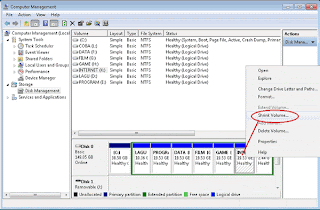
- Muncul “querying shrink space” dan tunggu sebentar.
- Muncul jendela shrink. Disini shobat diminta untuk menentukan volume partisi yang mau dibuat. Isikan saja berapa volume sesuai dengan yang shobat rencanakan. Setelah itu klik [Shrink].

- Maka akan muncullah partisi baru yang masih belum terformat atau free space ( lihat partisi dengan gambar hijau ). Sampai disini partisi baru masih belum bisa digunakan.

- Untuk memformat partisi agar bisa digunakan, klik kanan pada “free space” tadi kemudian pilih [new simple volume].

- Muncul [New simple volume wizard] > klik [next].
- Muncul jendela [specify volume size] > klik [next] lagi
- Muncul jendela [assign drive letter or path] > klik [next] lagi.
- Muncul jendela [format partition]. Pada file system pilih saja NTFS, kemudian pada volume label > isikan “nama label drive partisi anda”, kemudian klik [next].

- muncul jendela [completing the new simple volume wizard]. Sebelum klik finish lihat dulu informasi yang tertera. Kalau belum sesuai dengan keinginan shobat, klik [back], kalau sudah sesuai silahkan klik [finish]
- Maka partisi harddisk telah selesai dan siap untuk dipergunakan.


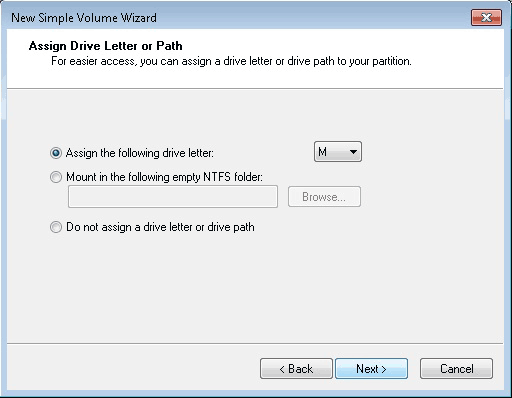

Untuk mengecek partisi yang baru, cobalah buka windows explorer. Bila prosesnya telah benar maka akan muncul partisi baru sesuai dengan label yang telah shobat buat tadi.
Baca Juga
Bagaimana, mudah bukan ??!! Ternyata fitur-fitur yang ada pada windows 7 lebih memudahkan kita dalam mengatur konfigurasi dikomputer.
Semoga artikel ini bisa membantu sahabat semua.
Read more: http://infosinta.blogspot.com/2012/04/cara-mudah-partisi-harddisk-pada.html#ixzz2AliSyF5M
Langganan:
Postingan (Atom)